Installation et Création du boitier Photographe Connecté Tethering
Pour connecter votre boitier dslr à l’application et devenir un Photographe Connecté Tethering vous allez devoir construire et installer les cartes nécessaires mais PAS DE PANIQUE ! Voici un tuto complet pas à pas pour vous guider sur l’achat du matériel, son assemblage et son installation.
La bonne nouvelle, le budget, comptez 100€ pour un kit complet et même moins si vous avez déjà certains composants 😉
Matériel et Montage
🛒 Sélectionner et commander le matériel
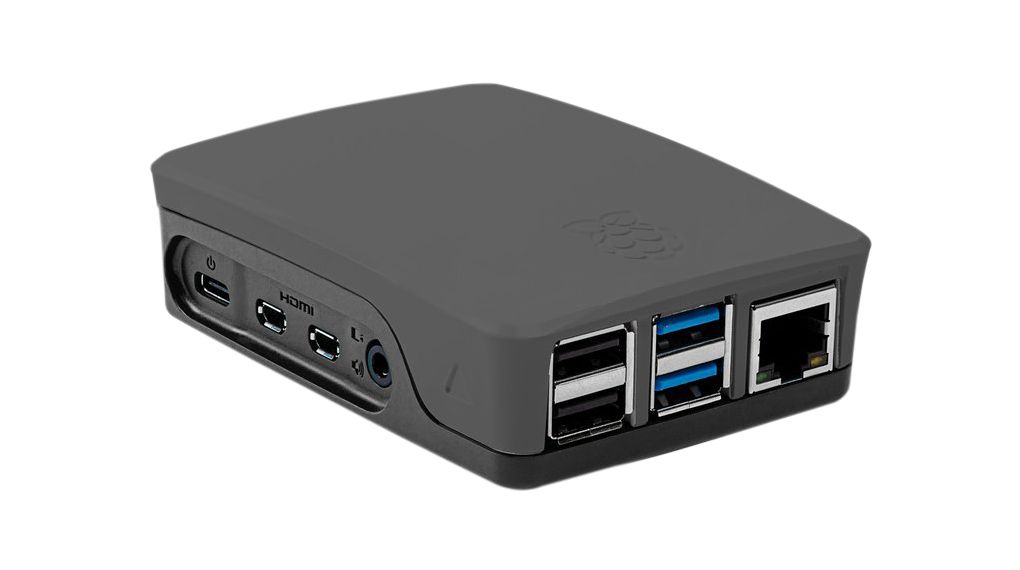
Pour créer votre boitier photographe connecté, le matériel se base sur l’utilisation d’un Raspberry Pi (un mini ordinateur au format carte de crédit). Pour les plus connaisseurs, l’application est compatible avec les Raspberry pi 3, 3B+, 4, un boitier pour protéger celui-ci, une powerbank pour l’alimentation, une carte microSD pour installer son système, des câbles USB pour brancher votre appareil photo et en option une clé 4G pour être indépendant en connexion Internet
Voici un exemple du matériel compatible mais vous êtes libre de l’adapter selon vos préférences et vos connaissances :
- Raspberry Pi 4 2Go
- Boitier Raspberry Pi 4
- Carte MicroSD 16Go (minimum)
- PowerBank (En option, une powerbank avec 2 ports USB permettra d’alimenter directement une clé 4G si vous le souhaitez)
- Cable d’alimentation Raspberry Pi 4
- Clé 4G (Option)
- Cable Boitier DSLR –> Raspberry Pi 4 ==> A definir selon la connectique de votre boitier
🔧Assemblage de votre boitier
1/ Insérer votre Raspberry Pi 4 dans le boitier
2/ Créez et téléchargez le système préconfiguré pour votre raspberry :
– Dans votre Dashboard, dans la section appareil, sélectionnez « Photographe ».
– Cliquez sur créer un photographe et renseignez les informations demandées. N’oubliez pas d’indiquer le wifi si nécessaire puis valider.
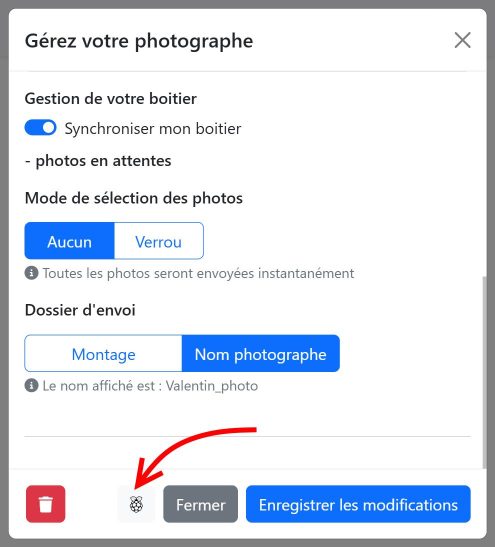
– Cliquez ensuite sur gérer
– Cliquez sur l’icone de la framboise pour générer le système préconfiguré (compter quelques minutes pour la création et le téléchargement de celui-ci)
💾 Installation de votre boitier
Maintenant que votre image est téléchargée, il va falloir la « graver » sur votre carte MicroSD.
Je vous recommande le logiciel Balena Etcher mais si vous avez l’habitude vous pouvez utiliser le votre.
1. Téléchargement:
Rendez-vous sur le site officiel de Balena Etcher : balenaEtcher.
Cliquez sur le bouton de téléchargement correspondant à votre système d’exploitation puis installez le.
2. Démarrez Balena Etcher après l’avoir installé.
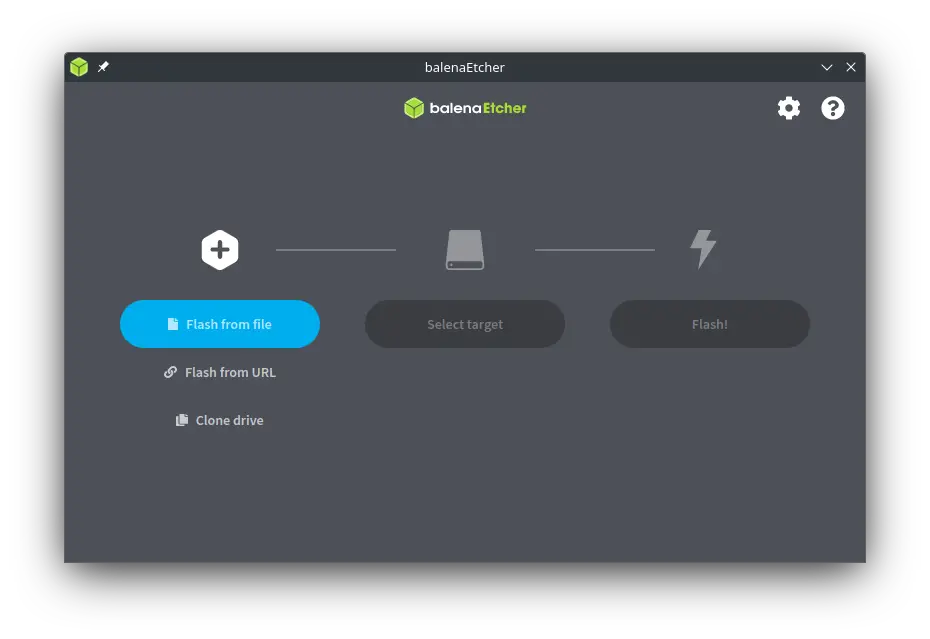
3. Insérez votre carte MicroSD dans votre ordinateur et cliquez sur « Flash from file » puis sélectionnez le fichier image que que vous avez généré depuis votre Dashboard.
4. Sélection de la cible : Cliquez sur « Select target » et choisissez la carte SD où vous voulez écrire l’image.
5. Cliquez sur « Flash! » pour commencer le processus de flashage. Etcher peut vous demander des confirmation avant d’effectuer l’écriture sur le périphérique.
🔌 Mise en route de votre boitier
Super ! vous avez tout installé vous allez pouvoir effectuer le premier démarrage.
– Retirez la carte SD de votre ordinateur et insérez la à l’arrière de votre Raspberry pi.
– Branchez votre boitier DSLR a l’un des ports USB type A de votre Raspberry Pi (de préférence les bleu si vous utilisez un Raspberry pi 4)
– Connectez votre PowerBank sur le port USB type C du Raspberry Pi pour le démarrer.
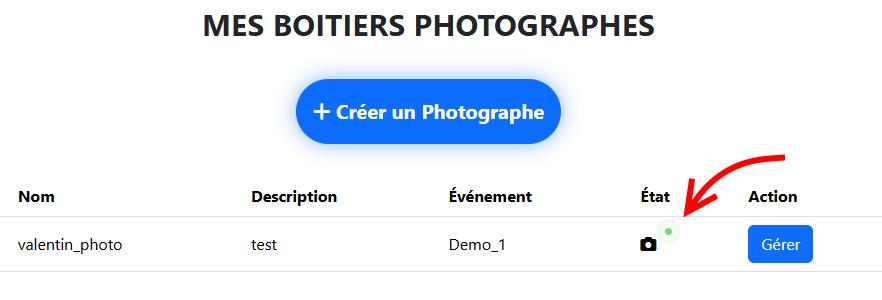
Apres quelques instants vous allez pouvoir vérifier sa bonne connexion au Dashboard avec la pastille verte clignotante